

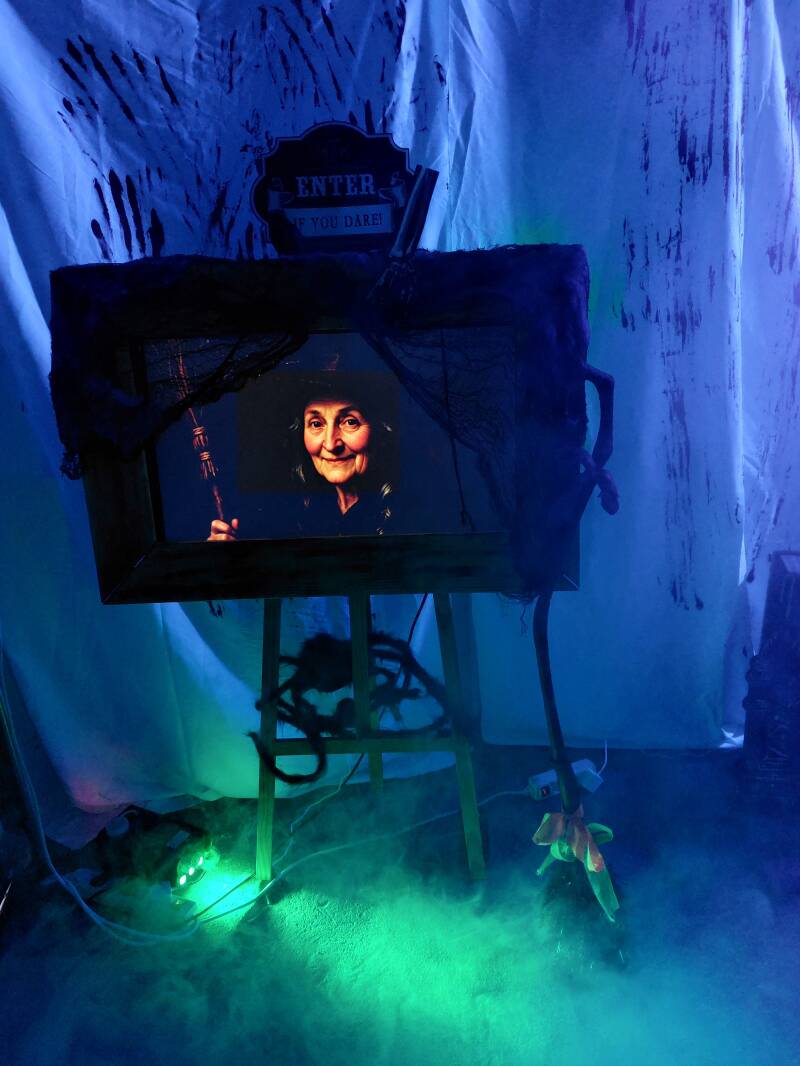
🎥 So sah es an Halloween bei mir aus
Willkommen zu unserem Mitmach‑DIY „Scream‑Frame“ – einem interaktiven Halloween‑Projekt, das mit Raspberry Pi, Time‑of‑Flight‑Sensor und einem Monitor einen extrem starken Schockeffekt erzeugt. Der Rahmen zeigt zunächst ein völlig normales Bild. Doch sobald sich jemand nähert, erkennt der Sensor die Bewegung und der Raspberry Pi schaltet blitzschnell auf eine Horror‑Animation oder ein Scream‑Video um. So entsteht ein scheinbar harmloser Bilderrahmen, der im richtigen Moment „zum Leben erwacht“ und deine Besucher garantiert zusammenzucken lässt. Ein kreatives DIY‑Projekt, das Elektronik, Sensorik und Halloween‑Design perfekt kombiniert.
🎥Das fertige Ergebnis

Materialliste
🧪 Übersicht – was benötigst Du
- 🪵 Holz oder Bilderrahmen (sollte den Rand abdecken)
- 🖥️ Monitor oder Fernseher
- 🍓 Raspberry Pi 4
- 📡 Time-of-Flight Sensor (VL53L0X)
- 🔌 HDMI‑Kabel
- 🔧 Kabel
- 🧵 Jump‑Wire‑Kabel
- 🔥 Schrumpfschlauch
- 🛠️ Heißklebepistole & Heißklebesticks
- 🧵 Lötzinn
- 📏 Isolierband (falls kein Schrumpfschlauch vorhanden)
🛒 Hier meine Vorschläge
Hier findest du eine Auswahl an Produkten, die ich für dieses Projekt empfehle:
Hinweis: Bei den mit * gekennzeichneten Links handelt es sich um Affiliate‑Links.
💡 Mit diesem Kit habe ich selbst angefangen – und du kannst es auch
Das SunFounder Ultimate Starter Kit ist das Starter‑Set, mit dem ich selbst begonnen habe. Perfekt für Halloween‑DIY, Raspberry‑Pi‑Projekte und alle, die Python Schritt für Schritt lernen möchten. Es enthält alle wichtigen Bauteile und ein komplettes Video‑Tutorial.
- LEDs steuern
- Sensoren auslesen
- Servos bewegen
- kleine Schaltungen bauen
- Python lernen
- eigene Halloween‑Effekte entwickeln
„Ich nutze das SunFounder Ultimate Starter Kit als Basis für meine Halloween‑Elektronik. Damit habe ich die Grundlagen gelernt, die ich heute für meine Effekte brauche.“
🔗 Zum ProduktHinweis: Bei den mit * gekennzeichneten Links handelt es sich um Affiliate‑Links.
💰 Kostenübersicht
💡 Hinweis: Die folgenden Werte sind Richtwerte. Wenn du bestimmte Materialien bereits zuhause hast oder andere Preise bezahlt hast, kannst du Menge und Preis einfach anpassen. Die Tabelle berechnet automatisch, was das Projekt dich persönlich kostet.
| Material | Menge | Preis/Stk (€) | Gesamt (€) |
|---|---|---|---|
| 🪵 Holz / Bilderrahmen | 0.00 € | ||
| 🖥️ Monitor / Fernseher | 0.00 € | ||
| 🍓 Raspberry Pi 4 | 0.00 € | ||
| 📡 Time-of-Flight Sensor (VL53L0X) | 0.00 € | ||
| 🔌 HDMI‑Kabel | 0.00 € | ||
| 🔧 Kabel | 0.00 € | ||
| 🧵 Jump‑Wire‑Kabel | 0.00 € | ||
| 🔥 Schrumpfschlauch | 0.00 € | ||
| 🛠️ Heißkleber | 0.00 € | ||
| 🧵 Lötzinn | 0.00 € | ||
| 📏 Isolierband | 0.00 € |
🔧Werkzeug
🧰 Übersicht Werkzeug
- 🔧 Akkubohrer
- 🪚 Stichsäge
- 🌀 3‑mm‑Bohrer
- 🔥 Lötstation
🛒 Werkzeug – meine Vorschläge
Hier findest du eine Auswahl an Produkten, die ich für dieses Projekt empfehlen würde:
Hinweis: Bei den mit * gekennzeichneten Links handelt es sich um Affiliate‑Links.
Schritt 1 - Wir bauen den Bilderrahmen
🪵 Schritt 1 – Den Bilderrahmen bauen
Das brauchst du für diesen Schritt:
- 🪵 Holz
- 🪚 Stichsäge
- 🔧 Akkubohrer + 3‑mm‑Bohrer
- 🪛 Schrauben
- 🧲 Metallaschen
In diesem ersten Schritt baust du den Bilderrahmen, der später dafür sorgt, dass Fernseher oder Monitor nicht mehr als solcher erkennbar sind. Dadurch wirkt das gesamte Projekt wie ein ganz normales Bild – bis der Effekt ausgelöst wird.
So gehst du vor:
- Miss die sichtbare Bildschirmfläche aus (nur das Display, nicht den äußeren Rahmen).
- Miss anschließend die Höhe und Breite des Rahmens, damit du weißt, wie breit die Holzleisten sein müssen.
- Besorge dir Holzleisten, die lang und breit genug sind, um den Monitor vollständig zu verdecken.
Für den Rahmen gibt es grundsätzlich zwei Möglichkeiten, die du wählen kannst. Die Bilder unten zeigen dir beide Varianten.
In den folgenden Bildern siehst du außerdem, wie ich meinen Rahmen optisch „antik“ gestaltet habe:
- Die 45°‑Gehrungsschnitte habe ich bewusst etwas grober mit der Stichsäge ausgeführt. Achtung: Nicht zu viel Material wegnehmen, sonst passen die Ecken später nicht mehr sauber zusammen.
- Die vier Rahmenteile habe ich von hinten mit Metallaschen und Schrauben verbunden. Vorbohren mit einem 3‑mm‑Bohrer verhindert, dass das Holz reißt.
- Anschließend habe ich den Rahmen mit einem Bunsenbrenner leicht angeflammt – auch die unperfekten Ecken. Dadurch entsteht ein verbrannt‑antik wirkender Look.
- Zum Schluss habe ich mit Gold‑ und schwarzer Farbe Akzente gesetzt, um den Effekt zu verstärken.
Natürlich kannst du auch Stuckelemente oder andere Materialien verwenden, um einen noch authentischeren antiken Look zu erzeugen. Lass deiner Kreativität freien Lauf!
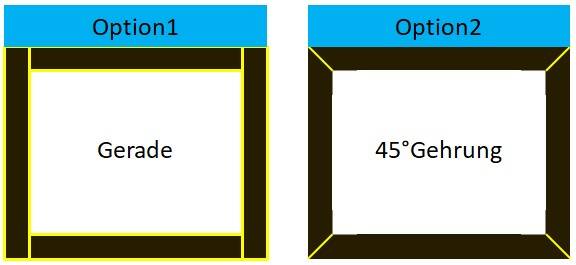
Ich habe mich für die 45°-Gehrung entschieden, da sie für mich einen besonders antiken Charme besitzt.
Anbei der Entstehungsprozess meines Bilderrahmens in Bildern.
🛒 Mein Bunsenbrenner
Wenn du ihn auch kaufen möchtest, klicke auf den folgenden Link:
Hinweis: Bei den mit * gekennzeichneten Links handelt es sich um Affiliate‑Links.
✨ Entdecke die geheimen Halloween‑Gadgets …
Du liebst Halloween, aber möchtest nicht alles selbst basteln? Dann findest du hier fertige Effekte, Hintergründe, Animatronics und kleine Horror‑Gadgets, die deine Deko sofort lebendig machen.
Zu den Halloween‑Gadgets🚀 Schritt 2 – Raspberry Pi für den VL53L0X‑Sensor einrichten
Das brauchst du für diesen Schritt:
- 🖥️ Raspberry Pi 4
- 🔌 5V/3A Netzteil
- 💾 Micro‑SD‑Karte (16 GB oder mehr)
- 📡 VL53L0X‑Sensor
- 🧵 4 Jumper‑Kabel
- 🖥️ HDMI‑Monitor
- ⌨️ Tastatur und Maus
In diesem Schritt bereitest du den Raspberry Pi so vor, dass er später den Time‑of‑Flight‑Sensor (VL53L0X) auslesen und den Scream‑Frame steuern kann. Dazu installierst du zuerst das Betriebssystem, richtest den Pi ein und aktualisierst das System.
🧩 1. Raspberry Pi OS installieren – Schritt für Schritt
🛠️ 1.1 Raspberry Pi Imager herunterladen
Der Raspberry Pi Imager ist das Programm, mit dem du das Betriebssystem auf die microSD‑Karte schreibst.
- 🌐 Öffne die offizielle Seite: raspberrypi.com/software
- 💻 Lade die Version für dein System herunter (Windows, macOS oder Linux)
- 📥 Installiere das Programm wie jede andere Software
💾 1.2 microSD‑Karte vorbereiten
- Stecke die microSD‑Karte in deinen PC (mit Adapter, falls nötig).
- Öffne den Raspberry Pi Imager.
- Wähle:
- Betriebssystem: „Raspberry Pi OS (Bookworm)“
- Speicherkarte: deine microSD‑Karte
- ▶️ Klicke auf „Write“.
- ⏳ Warte, bis der Vorgang abgeschlossen ist.
🔌 1.3 Raspberry Pi starten
- Stecke die microSD‑Karte in den Raspberry Pi.
- Schließe an:
- HDMI‑Monitor
- Tastatur
- Maus
- Netzteil
- 🔄 Der Raspberry Pi startet automatisch.
🖥️ 2. Ersteinrichtung des Raspberry Pi
Beim ersten Start erscheint ein Assistent:
- 🌍 Sprache auswählen
- ⏱️ Zeitzone einstellen
- 🔐 Passwort vergeben
- 📶 WLAN verbinden
- ⏳ Updates installieren lassen
Alles einfach Schritt für Schritt durchklicken.
🔧 3. System aktualisieren
Sobald der Raspberry Pi gestartet ist, öffnest du das Terminal und führst diese Befehle aus:
sudo apt update
sudo apt upgrade -y
🔌 4. I2C‑Schnittstelle aktivieren
Damit der VL53L0X‑Sensor später korrekt funktioniert, musst du die I2C‑Schnittstelle auf dem Raspberry Pi aktivieren.
Öffne dazu das Konfigurationsmenü:
sudo raspi-config
Gehe anschließend im Menü zu:
- Interface Options
- I2C
- Enable
Nach der Aktivierung wirst du gefragt, ob der Raspberry Pi neu gestartet werden soll. Bestätige dies mit Yes.
📦 5. Python‑Bibliotheken für den VL53L0X installieren
Damit der Raspberry Pi später den VL53L0X‑Sensor auslesen kann, müssen ein paar wichtige Python‑Pakete installiert werden. Diese sorgen dafür, dass der Pi über I2C kommunizieren und die Entfernung korrekt messen kann.
Öffne dazu das Terminal und führe folgende Befehle aus:
sudo apt install python3-pip python3-smbus i2c-tools -y
Damit installierst du:
- pip – Paketmanager für Python
- smbus – Kommunikation über I2C
- i2c-tools – Diagnosewerkzeuge (z. B. Sensor finden)
Jetzt installieren wir die VL53L0X‑Bibliothek:
pip3 install adafruit-circuitpython-vl53l0x
Damit ist der Raspberry Pi bereit, den Sensor auszulesen und später die Animationen oder Videos auszulösen.
ℹ️ Was gibt es beim Raspberry Pi zu beachten?
Beim Raspberry Pi gibt es zwei unterschiedliche Arten von Pin‑Nummern, die oft verwechselt werden: physikalische Pins (BOARD) und GPIO‑Nummern (BCM). Beide Systeme werden je nach Tutorial oder Programmiersprache unterschiedlich verwendet.
🔌 Physikalische Pins (BOARD‑Nummern)
Das sind die tatsächlichen Positionen der Pins auf dem 40‑Pin‑Header. Sie sind immer gleich nummeriert – unabhängig vom Raspberry‑Pi‑Modell.
- Pin 1 = 3.3V
- Pin 2 = 5V
- Pin 3 = SDA (GPIO 2)
- Pin 5 = SCL (GPIO 3)
🧠 GPIO‑Nummern (BCM‑Nummern)
Das sind die internen Bezeichnungen des Broadcom‑Chips. Diese Nummern nutzt du in Programmiersprachen wie Python, C oder Node.js.
- GPIO 2
- GPIO 3
- GPIO 17
- GPIO 27
- GPIO 22
Beispiel in Python:
GPIO.setmode(GPIO.BCM)
GPIO.setup(2, GPIO.IN)  # GPIO 2 = physikalischer Pin 3
Hier findest du das vollständige Pinout des Raspberry Pi 4:
Merke dir:
BOARD = Position auf dem Pi
BCM = interne GPIO‑Nummer
📡 6. Sensor am Raspberry Pi anschließen
Bevor wir den VL53L0X‑Sensor testen oder programmieren können, müssen wir ihn korrekt mit dem Raspberry Pi verbinden. Der Sensor kommuniziert über die I2C‑Schnittstelle, daher werden nur vier Kabel benötigt: VCC, GND, SDA und SCL.
So schließt du den Sensor an:
- VCC / VIN → 5V (Pin 2 oder Pin 4)
- GND → GND (Pin 6)
- SDA → GPIO 2 / SDA (Pin 3)
- SCL → GPIO 3 / SCL (Pin 5)
Damit du die Verkabelung schnell nachvollziehen kannst, findest du hier die passende Übersicht:
Wenn alle vier Leitungen korrekt verbunden sind, ist der Sensor bereit für den nächsten Schritt: Sensor testen.
📡 7. VL53L0X‑Sensor testen
Bevor wir später den Scream‑Frame programmieren, sollten wir prüfen, ob der Raspberry Pi den VL53L0X‑Sensor korrekt erkennt. Dafür nutzen wir zuerst ein I2C‑Scan‑Tool und anschließend ein kleines Python‑Testscript.
🔍 7.1 Prüfen, ob der Sensor über I2C erkannt wird
Führe im Terminal folgenden Befehl aus:
sudo i2cdetect -y 1
Was du sehen solltest:
- Eine Tabelle mit Hex‑Adressen
- Der VL53L0X erscheint normalerweise unter 0x29
Wenn du 0x29 siehst, ist der Sensor korrekt angeschlossen und bereit für den nächsten Schritt.
🐍 7.2 Python‑Testscript ausführen
Jetzt testen wir, ob der Sensor auch wirklich Entfernungen messen kann. Erstelle dazu eine neue Python‑Datei:
nano test_vl53l0x.py
Füge folgenden Code ein:
import time
import board
import busio
import adafruit_vl53l0x

i2c = busio.I2C(board.SCL, board.SDA)
sensor = adafruit_vl53l0x.VL53L0X(i2c)

while True:
    print("Entfernung:", sensor.range, "mm")
    time.sleep(0.2)
Speichern und schließen: STRG + O → Enter → STRG + X
Script starten:
python3 test_vl53l0x.py
Was du sehen solltest:
- Laufende Messwerte in Millimetern
- Die Werte ändern sich, wenn du deine Hand vor den Sensor hältst
Wenn du Messwerte bekommst, funktioniert der Sensor einwandfrei und du kannst mit dem nächsten Schritt fortfahren.
🎃 Extras für mehr Grusel
🎃 Damit machst du dein Halloween noch besser!
Diese Extras sorgen für richtig Atmosphäre – mehr Licht, mehr Nebel, mehr Grusel. Perfekt, um dein Projekt auf das nächste Level zu bringen.
🧟♂️ Schritt 3 - Wir schreiben das Skript
Jetzt erstellen wir das Python‑Skript, das deinen Scream‑Frame steuert. Damit alles sauber und stabil läuft, richten wir zuerst VLC ein, dann eine virtuelle Umgebung (venv), legen die Datei an und fügen den Code ein.
🎬 VLC installieren
Für die Videoausgabe benötigen wir den VLC‑Player und das passende Python‑Modul. Falls du VLC noch nicht installiert hast, führe im Terminal nacheinander diese Befehle aus (jeweils mit ENTER bestätigen):
sudo apt install vlc -y
pip install python-vlc
🧩 Projekt sauber anlegen (mit virtueller Umgebung)
Damit dein Raspberry Pi nicht durcheinanderkommt, legen wir eine eigene virtuelle Umgebung (venv) für dieses Projekt an.
👉 Öffne zuerst ein Terminal (Zubehör → Terminal). 👉 Nach jedem Befehl musst du ENTER drücken.
# 1. Projektordner anlegen
mkdir scream_frame
cd scream_frame

# 2. Virtuelle Umgebung erstellen
python3 -m venv venv

# 3. Umgebung aktivieren
source venv/bin/activate

# 4. Benötigte Pakete installieren
pip install adafruit-circuitpython-vl53l0x python-vlc
So sieht es aus, wenn die venv aktiv ist:
(venv) pi@raspberrypi:~/scream_frame $
So verlässt du die virtuelle Umgebung wieder:
deactivate
Danach sieht die Terminal‑Zeile wieder normal aus:
pi@raspberrypi:~/scream_frame $
📝 Python-Datei anlegen und speichern
Jetzt erstellen wir die Datei, in der dein kompletter Code gespeichert wird.
Datei im Terminal öffnen:
nano scream_frame.py
In nano speicherst du so:
- STRG + O → speichern
- ENTER → bestätigen
- STRG + X → schließen
💻 Mein Code
Diesen Code kopierst du komplett in die Datei scream_frame.py.
import time
import board
import busio
import adafruit_vl53l0x
import vlc
import os

os.environ["DISPLAY"] = ":0"

VIDEO_PATH = "/pfad/zu/deinem/video.mp4"
START_AT = 230500
END_AT = 240000

TRIGGER_DISTANCE = 30
COOLDOWN = 3

i2c = busio.I2C(board.SCL, board.SDA)
sensor = adafruit_vl53l0x.VL53L0X(i2c)

instance = vlc.Instance("--no-video-title-show", "--fullscreen")
player = instance.media_player_new()

def load_video():
    media = instance.media_new(VIDEO_PATH)
    player.set_media(media)
    player.play()
    time.sleep(0.3)
    while player.get_time() <= 0:
        time.sleep(0.05)
    player.set_fullscreen(True)
    player.set_time(START_AT)
    time.sleep(0.1)
    player.pause()

def play_segment():
    player.set_time(START_AT)
    time.sleep(0.1)
    player.play()
    player.set_fullscreen(True)
    while True:
        if player.get_time() >= END_AT:
            break
        time.sleep(0.02)
    player.pause()
    time.sleep(0.1)
    player.set_time(START_AT)

load_video()
print("System bereit – warte auf Person...")

while True:
    distance_cm = sensor.range / 10
    if 0 < distance_cm < TRIGGER_DISTANCE:
        print(f"Person erkannt bei {distance_cm:.1f} cm – starte Segment")
        play_segment()
        time.sleep(COOLDOWN)
    time.sleep(0.1)
💡 Hinweis: Die Werte START_AT, END_AT,
TRIGGER_DISTANCE und COOLDOWN solltest du später anpassen,
damit der Effekt perfekt zu deinem Video und deinem Aufbau passt.
Jeder Monitor, jeder Abstand und jedes Video ist etwas anders – daher lohnt es sich,
die Zeiten ein paar Mal zu testen, bis der Ablauf genau so wirkt, wie du es möchtest.
▶️ Datei starten
Starte dein Projekt mit:
python3 scream_frame.py
💡 Wichtig: Da der VLC‑Player im Vollbildmodus läuft, kannst du nicht
direkt STRG + C drücken.
Nutze zuerst die Tastenkombination ALT + TAB, um vom Vollbild‑VLC
zurück zum Terminal zu wechseln.
Dort kannst du das Skript dann wie gewohnt mit STRG + C beenden.
🛠️ Schritt 4 - Der Zusammenbau
Jetzt, wo dein Skript läuft, kümmern wir uns um den Zusammenbau. Ziel ist es, den Fernseher oder Monitor so zu kaschieren, dass er wie ein echtes Bild wirkt und niemand die Technik dahinter erkennt. Mit ein paar Tricks wird dein Scream‑Frame absolut überzeugend.
🖼️ Monitor / Fernseher richtig kaschieren
Damit der Scream‑Frame wie ein echtes Gemälde aussieht, muss der Bildschirm vollständig vom Rahmen verdeckt werden. Achte darauf:
- Der Rahmen sollte den kompletten Rand des Monitors überdecken.
- Zwischen Rahmen und Display darf kein Licht durchscheinen.
- Die Innenseite des Rahmens kann schwarz ausgekleidet werden.
- Ein leicht nach vorne versetzter Rahmen wirkt besonders authentisch.
Tipp: Eine matte Displayfolie reduziert Spiegelungen und lässt das Bild „gemalter“ wirken.
🧩 Raspberry Pi sicher befestigen & verstecken
Der Raspberry Pi sollte stabil sitzen und gleichzeitig unsichtbar bleiben. So machst du es am besten:
- Nutze doppelseitiges Klebeband oder Klettband auf der Rückseite des Monitors.
- Achte darauf, dass die Lüftungsschlitze frei bleiben.
- Kabel durch eine kleine Öffnung im Rahmen führen.
- Ein schwarzes oder holzfarbenes Gehäuse wirkt am unauffälligsten.
Tipp: Der Pi kann auch in einer kleinen Box hinter der Staffelei verschwinden.
📡 Abstandssensor richtig platzieren
Der VL53L0X‑Sensor ist klein und lässt sich sehr gut verstecken. Ideal ist:
- Unterhalb des Rahmens, leicht nach vorne geneigt.
- Hinter einer kleinen Öffnung (z. B. 6 mm Loch), die du vorher gebohrt hast.
- In einer dunklen Ecke des Rahmens, damit er nicht auffällt.
- Auf Augenhöhe der Besucher für maximale Wirkung.
Tipp: Ein kleines Stück schwarzes Stoffgitter (z. B. Lautsprecherstoff) macht den Sensor unsichtbar.
🔌 Kabel sauber führen & verstecken
Sichtbare Kabel zerstören sofort die Illusion. So kaschierst du sie:
- HDMI‑ und Stromkabel hinter dem Rahmen entlangführen.
- Mit kleinen Kabelclips fixieren.
- Bei Wandmontage: dünnen Kabelkanal in Wandfarbe nutzen.
- Bei Staffelei: Kabel hinter einem Bein nach unten führen.
Tipp: Schwarzes Isolierband ist perfekt, um kleine sichtbare Stellen zu tarnen.
🎨 Präsentation: Staffelei oder Wandmontage
Damit der Scream‑Frame wie ein echtes Kunstwerk wirkt, kannst du ihn so präsentieren:
🖼️ 1. Auf einer Staffelei
- Wirkt wie ein echtes Gemälde.
- Perfekt für Halloween‑Partys oder Eingangsbereiche.
- Kabel lassen sich hinter den Staffelei‑Beinen verstecken.
🔩 2. Wandmontage
- Wirkt wie ein echtes Bild an der Wand.
- Sensor kann unauffällig unten am Rahmen angebracht werden.
- Kabel verschwinden in einem dünnen Kabelkanal.
🪑 3. Auf einem Sideboard
- Sehr flexibel – du kannst den Winkel perfekt einstellen.
- Ideal, wenn du den Sensor auf Tischhöhe nutzen willst.
👻 Tipps für maximale Illusion
- Ein LED‑Teelicht daneben erzeugt eine „Galerie‑Atmosphäre“.
- Spinnweben oder Deko‑Risse am Rahmen verstärken den Effekt.
- Der Sensor sollte erst reagieren, wenn jemand wirklich nah dran ist.
- Ein dunkler Raum verstärkt den Schockmoment enorm.
- Auf einer Staffelei leicht nach hinten kippen – wirkt wie ein echtes Gemälde.
Jetzt ist dein Scream‑Frame nicht nur technisch perfekt – sondern auch optisch ein echtes Highlight!
🧰Schritt 5 - TROUBLESHOOTING
Auch wenn der Scream‑Frame grundsätzlich sehr zuverlässig läuft, können beim ersten Aufbau oder bei der Einrichtung kleine Probleme auftreten. Hier findest du die häufigsten Fehler und die passenden Lösungen.
🎬 Problem: Video startet nicht
Mögliche Ursachen & Lösungen:
- VIDEO_PATH stimmt nicht → Prüfe, ob der Pfad korrekt ist.
- VLC ist nicht installiert →
sudo apt install vlc -y - Python‑VLC fehlt →
pip install python-vlc - Dateiformat wird nicht unterstützt → MP4 funktioniert am besten.
Tipp: Teste das Video einmal manuell mit vlc /pfad/video.mp4.
📡 Problem: Sensor reagiert nicht
Das sind die häufigsten Ursachen:
- I2C ist nicht aktiviert → Raspberry Pi Konfiguration öffnen und aktivieren.
- Kabel vertauscht → SDA/SCL prüfen (SDA = Pin 3, SCL = Pin 5).
- Sensor zu hoch/zu tief → Position leicht anpassen.
- TRIGGER_DISTANCE zu klein → Wert im Code erhöhen.
Tipp: Teste den Sensor separat mit einem kleinen Python‑Testskript, wenn du unsicher bist.
🐍 Problem: Das Skript startet nicht
Das kann mehrere Gründe haben:
- venv nicht aktiviert →
source venv/bin/activate - Datei falsch benannt → Muss
scream_frame.pyheißen. - Python‑Fehler im Code → Terminal zeigt die Fehlermeldung.
- Falscher Ordner → Mit
pwdprüfen.
Tipp: Wenn du nicht weiterkommst, kopiere die Fehlermeldung und suche nach dem Wort Traceback – dort steht die Ursache.
🖥️ Problem: VLC hängt im Vollbild
Da VLC im Vollbild läuft, kommst du nicht direkt zurück ins Terminal. So beendest du das Skript trotzdem:
- ALT + TAB drücken → zurück zum Terminal wechseln.
- STRG + C drücken → Skript sauber beenden.
Tipp: Wenn VLC sich aufhängt, hilft oft ein Neustart: sudo reboot.
🎞️ Problem: Video startet zu früh / zu spät
Das ist normal – jeder Aufbau ist anders. Passe diese Werte im Code an:
START_AT→ Startzeitpunkt des VideosEND_AT→ Endzeitpunkt des VideosTRIGGER_DISTANCE→ Abstand, ab dem ausgelöst wirdCOOLDOWN→ Pause zwischen zwei Auslösungen
Tipp: Teste die Werte in kleinen Schritten (z. B. 100 ms oder 5 cm).
🔧 Problem: Raspberry Pi reagiert nicht
Das hilft fast immer:
- Neustart →
sudo reboot - Stromversorgung prüfen → 5V/3A empfohlen
- SD‑Karte prüfen → manchmal defekt oder voll
- HDMI‑Kabel prüfen → sitzt es richtig?
Tipp: Wenn der Pi sehr warm wird, hilft ein kleiner Kühlkörper.
🎉 Geschafft!
Mit diesen Tipps solltest du alle typischen Probleme schnell lösen können. Dein Scream‑Frame ist jetzt nicht nur aufgebaut, sondern auch stabil und zuverlässig.
Wenn du willst, können wir jetzt noch einen optionalen Schritt machen: Autostart einrichten, damit der Scream‑Frame automatisch startet, sobald der Raspberry Pi eingeschaltet wird.
🎃 👉 SCHRITT 6 – Scream‑Frame automatisch starten (mit venv‑Aktivierung)
Damit dein Scream‑Frame automatisch startet, sobald der Raspberry Pi eingeschaltet wird, richten wir einen Autostart ein. Dabei wird auch automatisch deine virtuelle Umgebung (venv) aktiviert, bevor das Skript ausgeführt wird.
📝 Autostart-Datei öffnen
Öffne die Datei .bashrc im Home‑Verzeichnis:
nano ~/.bashrc
Scrolle ganz nach unten – dort fügen wir den Autostart ein.
⚙️ Autostart-Eintrag einfügen
Füge am Ende der Datei diesen Block ein. Er sorgt dafür, dass:
- der richtige Ordner geöffnet wird
- die venv automatisch aktiviert wird
- das Skript gestartet wird
# --- Scream Frame Autostart ---
cd /home/pi/scream_frame
source venv/bin/activate
python3 scream_frame.py
💡 Wichtig: Passe den Ordnerpfad an, falls dein Projekt woanders liegt.
💾 Speichern & testen
Speichere die Datei:
- STRG + O → speichern
- ENTER → bestätigen
- STRG + X → schließen
Starte den Raspberry Pi neu:
sudo reboot
Nach dem Neustart startet dein Scream‑Frame automatisch.
🛑 Skript stoppen
Da VLC im Vollbild läuft, musst du zuerst mit ALT + TAB zurück ins Terminal wechseln.
Danach kannst du das Skript wie gewohnt beenden:
STRG + C
😱 Scream‑Frame Video Downloads 😱









🎃 Danke fürs Mitmachen!
Dein Scream‑Frame ist jetzt vollständig aufgebaut und bereit für seinen Einsatz. Durch die Kombination aus Raspberry Pi 4, Python‑Steuerung und dem Time‑of‑Flight‑Sensor entsteht ein intensiver Grusel‑Moment, der genau dann ausgelöst wird, wenn jemand am Bild vorbeigeht. Wenn dir dieses Mitmach‑DIY gefallen hat, findest du auf meinem Blog viele weitere Halloween‑Effekte und spannende Projekte zum Selberbauen.
👉 Weitere Mitmach‑DIYs ansehenViel Spaß beim Basteln – und bis zum nächsten Projekt!
📣 Teile dein Ergebnis & folge mir
Wenn du den Scream‑Frame nachgebaut hast, freue ich mich riesig über dein Ergebnis!
Markiere mich gerne auf Instagram oder TikTok, damit ich deine Version zeigen kann:
@horstsblog
⭐ Warum dieses Projekt besonders ist
Der Scream‑Frame gehört zu meinen technisch spannendsten Halloween‑DIYs, weil er den Raspberry Pi, Python‑Code und einen Time‑of‑Flight‑Sensor kombiniert. Die automatische Auslösung durch Bewegung sorgt für einen echten Schreckmoment – perfekt für Flur, Haustür oder dunkle Ecken im Garten.
Kommentar hinzufügen
Kommentare